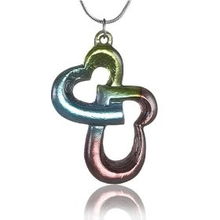
在消費(fèi)升級(jí)與審美多元化的今天,珠寶首飾與家用電器看似分屬不同領(lǐng)域,卻共同構(gòu)成了現(xiàn)代生活美學(xué)的重要維度。天工坊推出的“心心相知”琉璃項(xiàng)鏈,不僅是一件精致的佩戴藝術(shù)品,其背后蘊(yùn)含的設(shè)計(jì)哲學(xué)與工藝精神,亦能為我們思考家居電器的設(shè)計(jì)理念與情感價(jià)值提供獨(dú)特啟示。
一、天工琉璃,匠心凝結(jié):項(xiàng)鏈中的藝術(shù)密碼
“心心相知”琉璃項(xiàng)鏈,以“心”為形,以琉璃為材,其名便寄托了深厚的情感寓意。琉璃,古稱(chēng)“璆琳”,其制作工藝繁復(fù),需經(jīng)高溫熔煉、手工塑形、精密退火,方能成就其晶瑩剔透、流光溢彩的特質(zhì)。天工坊的匠人將傳統(tǒng)技法與現(xiàn)代設(shè)計(jì)相結(jié)合,使每一件“心心相知”項(xiàng)鏈都成為獨(dú)一無(wú)二的藝術(shù)品。心形雙環(huán)相扣的設(shè)計(jì),不僅象征著戀人、親人或知己間緊密相連的情感紐帶,其流暢的線條與溫潤(rùn)的光澤,更在方寸之間展現(xiàn)出和諧與平衡之美。這種對(duì)細(xì)節(jié)的極致追求、對(duì)材料特性的深刻理解,以及對(duì)情感符號(hào)的精準(zhǔn)表達(dá),正是高端珠寶設(shè)計(jì)的核心。
二、從頸間到廳堂:珠寶美學(xué)對(duì)家電設(shè)計(jì)的啟示
珠寶是隨身佩戴的微型藝術(shù),而家用電器則是融入日常生活的實(shí)用器物。兩者在當(dāng)代消費(fèi)語(yǔ)境下,正經(jīng)歷著從“功能至上”到“情感體驗(yàn)”的范式轉(zhuǎn)變。
- 材質(zhì)的精研與創(chuàng)新:如同琉璃的選用決定了項(xiàng)鏈的質(zhì)感與光彩,家電的外殼材質(zhì)、表面處理工藝也直接關(guān)乎用戶(hù)的觸感與視覺(jué)體驗(yàn)。例如,一臺(tái)采用細(xì)膩啞光涂層或溫潤(rùn)陶瓷面板的咖啡機(jī),其帶來(lái)的親和力與高級(jí)感,與琉璃項(xiàng)鏈的溫潤(rùn)觸感異曲同工。
- 設(shè)計(jì)的符號(hào)化與情感化:“心心相知”的造型本身就是一個(gè)強(qiáng)烈的情感符號(hào)。同樣,家電設(shè)計(jì)也開(kāi)始注重融入情感化元素。例如,曲線柔和的加濕器、色彩溫馨的空氣凈化器,或是操作界面充滿(mǎn)人性化關(guān)懷的智能烤箱,都在嘗試與用戶(hù)建立超越冰冷工具的情感連接,成為“懂你”的生活伴侶。
- 匠心與品質(zhì)的承諾:天工坊對(duì)琉璃工藝的堅(jiān)持,是對(duì)品質(zhì)的承諾。在家電領(lǐng)域,這種匠心體現(xiàn)為對(duì)核心性能的精益求精、對(duì)安全標(biāo)準(zhǔn)的嚴(yán)格遵守,以及對(duì)產(chǎn)品耐用性的不懈追求。一件可靠耐用的家電,如同一條歷久彌新的項(xiàng)鏈,都是對(duì)用戶(hù)長(zhǎng)期陪伴的承諾。
三、“心心相知”的延伸:打造一體化生活美學(xué)空間
將“心心相知”項(xiàng)鏈所代表的精致、情感與匠心,延伸至家居環(huán)境,我們可以構(gòu)想一個(gè)更具整體性的生活場(chǎng)景:
- 視覺(jué)的連貫:項(xiàng)鏈的琉璃光澤與色彩,可以與家居中的玻璃裝飾、燈具光影或電器面板的金屬光澤形成巧妙呼應(yīng),營(yíng)造統(tǒng)一而不失層次的光影美學(xué)。
- 體驗(yàn)的升級(jí):佩戴項(xiàng)鏈時(shí)的愉悅感,與使用一臺(tái)設(shè)計(jì)精美、操作流暢的智能家電時(shí)的滿(mǎn)足感,共同提升了日常生活的儀式感與幸福感。例如,在佩戴著心愛(ài)首飾的夜晚,用一臺(tái)設(shè)計(jì)優(yōu)雅的音響播放音樂(lè),或用一款氛圍感十足的養(yǎng)生壺煮茶,物質(zhì)與精神享受得以交融。
- 情感的承載:項(xiàng)鏈常作為情感信物,承載記憶與故事。而家電,尤其是那些陪伴家庭多年的經(jīng)典產(chǎn)品,也可能成為家庭記憶的載體,承載著共同烹飪、團(tuán)聚娛樂(lè)的溫馨時(shí)光。
###
天工坊“心心相知”琉璃項(xiàng)鏈,不僅僅是一件珠寶首飾,它是一扇窗口,讓我們窺見(jiàn)匠心、美學(xué)與情感如何在物件中凝結(jié)。當(dāng)我們將這種視角投向家用電器時(shí),便會(huì)期待并推動(dòng)家電產(chǎn)品超越純粹的功能屬性,向著更具設(shè)計(jì)感、情感溫度和藝術(shù)價(jià)值的方向演進(jìn)。無(wú)論是頸間的點(diǎn)綴,還是家中的陳設(shè),都是為了構(gòu)筑一個(gè)更美、更暖、更知心的生活世界。


